
01 Ottobre 2026
Come creare un codice QR: guida completa al Generatore di codici QR di PDFDOK
Una guida passo passo al Generatore di codici QR di PDFDOK: scegli il tipo di QR, personalizzalo con cornici, forme e logo, scaricalo e aggiornalo in qualsiasi momento.
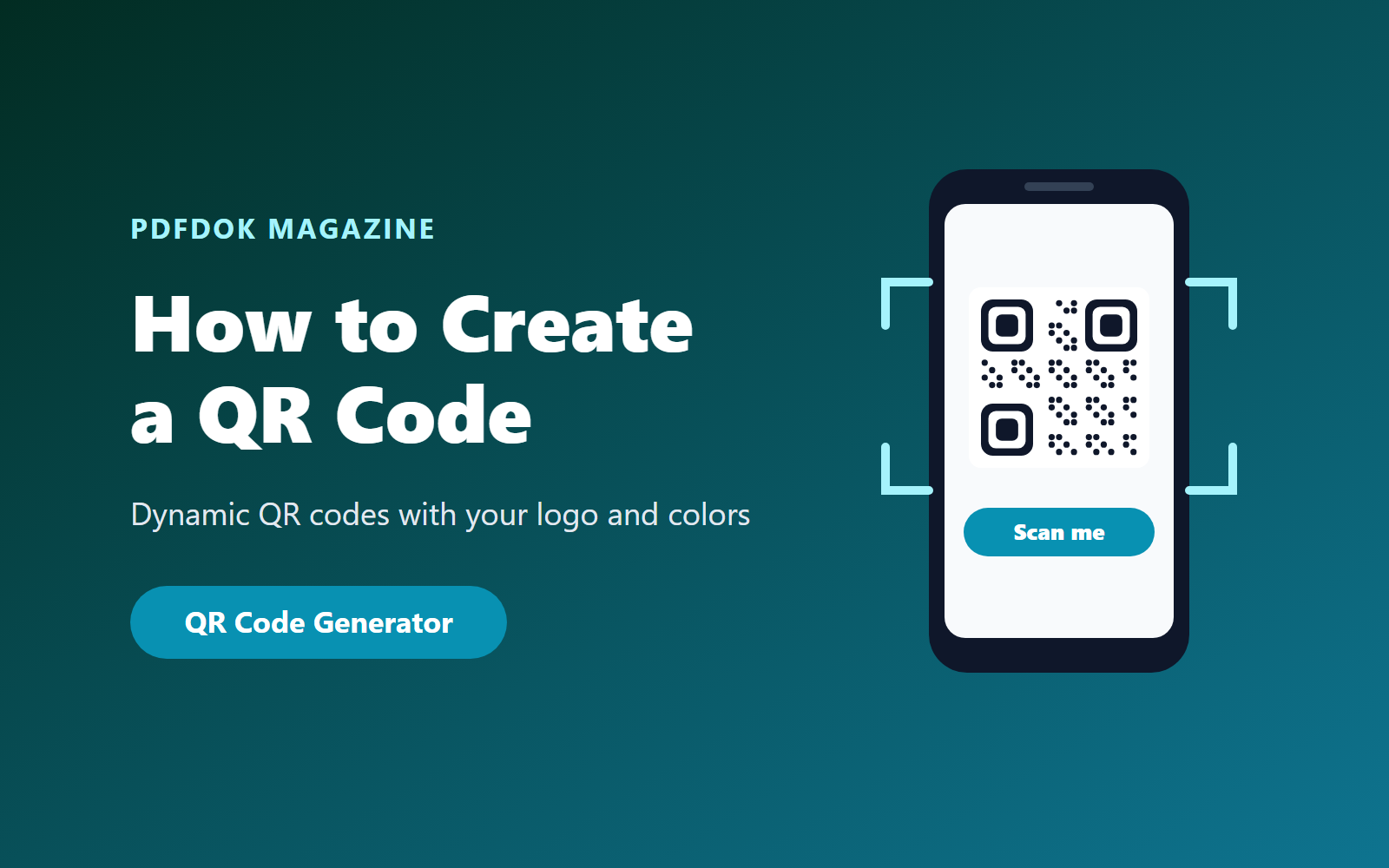
I codici QR sono ovunque: sui menu dei ristoranti, sui biglietti da visita, sulle confezioni dei prodotti, sui poster, sui biglietti per gli eventi e nelle vetrine dei negozi. Basta una scansione per aprire un sito web, collegarsi al Wi-Fi o avviare una chat su WhatsApp, senza digitare nulla.
In questa guida scopri come creare un codice QR con il Generatore di codici QR di PDFDOK, passo dopo passo: scegliere il tipo di QR giusto, inserire i contenuti, personalizzarlo con i tuoi colori e il tuo logo, scaricarlo e aggiornarlo in seguito senza doverlo ristampare.
Codici QR statici e dinamici: qual è la differenza?
Prima di iniziare, è utile conoscere i due tipi di codici QR:
- I codici QR statici memorizzano il contenuto direttamente nel disegno. Una volta stampati, la destinazione non può più cambiare: se il tuo URL cambia, devi stampare un nuovo codice.
- I codici QR dinamici puntano a un link breve che reindirizza ai tuoi contenuti. Puoi cambiare la destinazione in qualsiasi momento e il codice stampato continua a funzionare.
PDFDOK crea codici QR dinamici. Ogni codice viene salvato nel tuo account, così puoi modificare il sito, il file o la campagna collegati ogni volta che serve, senza sostituire menu, biglietti da visita, volantini o etichette già stampati.
Passo 1: scegli il tipo di codice QR
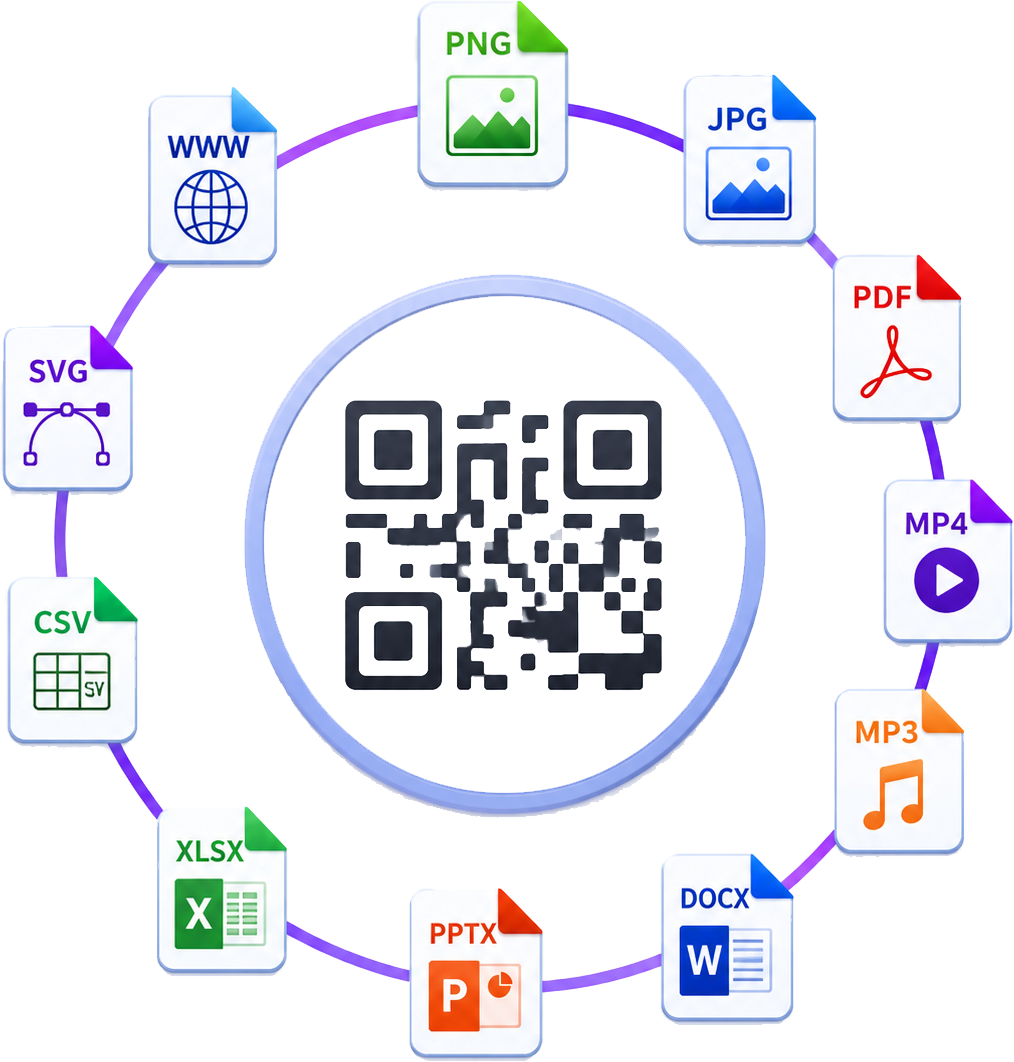
Apri il Generatore di codici QR e scegli cosa deve fare il codice. I tipi disponibili sono 11:
| Tipo di QR | Cosa succede quando viene scansionato | Ideale per |
|---|---|---|
| Link | Apre un sito web o una landing page | Menu, pagine prodotto, pubblicità, poster |
| Testo | Mostra un breve messaggio di testo | Istruzioni, note, codici |
| Apre una nuova e-mail con indirizzo, oggetto e messaggio già compilati | Richieste di assistenza, feedback | |
| Chiamata | Avvia una telefonata al tuo numero | Biglietti da visita, furgoni aziendali |
| Apre una chat WhatsApp, anche con un messaggio precompilato | Prenotazioni, assistenza clienti | |
| Wi-Fi | Collega il telefono alla tua rete wireless | Bar, uffici, case vacanza, eventi |
| Apre un documento PDF che hai caricato | Menu, brochure, manuali, listini prezzi | |
| Immagini | Mostra un'immagine che hai caricato | Foto di prodotti, mappe, volantini |
| App | Apre la pagina di download della tua app | Promozione di app |
| Video | Apre il link a un video | Tutorial, demo di prodotto |
| Social media | Apre il tuo profilo social | Aumentare i follower partendo dalla stampa |
Passo 2: inserisci i contenuti
Ogni tipo chiede solo le informazioni necessarie. Puoi anche dare al codice un titolo QR (ad esempio "Menu estivo 2026") per ritrovarlo facilmente nella tua dashboard.
Link, Video, App e Social media
Inserisci l'indirizzo web completo, che inizia con https://. Consiglio: usa una landing page dedicata o un URL con parametri di campagna, così puoi misurare nel tuo strumento di analisi le visite provenienti dal materiale stampato.
Testo
Scrivi il messaggio da mostrare dopo la scansione (fino a 4.000 caratteri). Mantienilo breve: i testi lunghi sono difficili da leggere sul telefono.
Inserisci l'indirizzo e-mail e, se vuoi, un oggetto e un messaggio. Dopo la scansione, il telefono apre una nuova e-mail pronta da inviare.
Chiamata e WhatsApp
Scegli il prefisso internazionale dall'elenco con ricerca e inserisci il numero di telefono. Per WhatsApp puoi aggiungere un messaggio che comparirà nella chat, ad esempio "Ciao, vorrei prenotare un tavolo".
Wi-Fi
Inserisci il nome della rete (SSID), scegli il tipo di sicurezza (WPA/WPA2 o WEP) e digita la password. I tuoi ospiti si collegano semplicemente scansionando il codice, senza più dover dettare password complicate.
PDF e Immagini
Carica il file da aprire dopo la scansione: un PDF per il tipo PDF, oppure un'immagine PNG, JPG o WebP per il tipo Immagini. È perfetto per menu di ristoranti e brochure. Devi prima preparare il file? Trasforma le foto in un unico documento con Da Immagine a PDF, unisci più documenti con Unisci PDF oppure rendi un file pesante più veloce da aprire su mobile con Comprimi PDF.
Passo 3: personalizza il design del codice QR
Un codice QR con il tuo brand ispira più fiducia e ottiene più scansioni di un semplice quadrato nero. Il pannello di design ha tre schede.
Cornice
Scegli uno dei cinque stili di cornice, oppure nessuno, e aggiungi una frase di invito all'azione come "Scansionami", "Guarda il menu" o "Connettiti al Wi-Fi". Puoi impostare il colore della cornice, la dimensione del testo e il colore del testo.
Forma
Personalizza il disegno vero e proprio:
- Forma dei punti: 16 stili, dai classici quadrati a punti, cerchi, rombi, stelle e cuori
- Bordo dei marcatori: 15 stili per i tre grandi quadrati agli angoli
- Centro dei marcatori: 15 stili per la parte interna dei marcatori d'angolo
- Colori: colore della forma, colori del bordo e del centro dei marcatori e colore di sfondo
Logo
Carica il tuo logo (PNG, JPG o WebP, fino a 3 MB) per inserirlo al centro del codice. I loghi quadrati con una forma semplice danno i risultati migliori.
L'anteprima dal vivo si aggiorna mentre modifichi il design, così vedi subito il risultato.
Passo 4: crea e scarica il tuo codice QR
Clicca su Crea codice QR. A seconda del tuo piano, potrebbe esserti chiesto di accedere o di scegliere prima un piano. Il codice viene quindi salvato nel tuo account e puoi scaricarlo in tre formati:
- PNG con sfondo trasparente, ideale per siti web, presentazioni e programmi di grafica
- JPG per condividerlo rapidamente e inserirlo nei documenti
- PDF per la stampa professionale
Passo 5: modifica il codice QR quando vuoi
Tutti i tuoi codici si trovano in I miei codici QR, nel tuo account. Da lì puoi:
- Cambiare la destinazione: far puntare lo stesso codice stampato a una nuova pagina, un nuovo menu o un nuovo file
- Scaricarlo di nuovo in PNG, JPG o PDF
- Tenere organizzate le campagne grazie a titoli QR chiari
- Eliminare i codici che non ti servono più
Ecco il vero vantaggio dei codici QR dinamici: quando il menu, il listino prezzi o la campagna cambiano, li aggiorni online e ogni codice stampato mostra subito i nuovi contenuti. Se hai stampato 500 volantini, sono 500 pezzi che non devi ristampare.
Consigli per codici QR che si scansionano sempre
- Mantieni un buon contrasto. Usa un disegno scuro su sfondo chiaro. I codici chiari su sfondo scuro e le combinazioni di colori poco contrastate sono più difficili da scansionare.
- Non stamparlo troppo piccolo. Circa 2 × 2 cm (0,8 × 0,8 pollici) è un minimo pratico per la scansione da vicino, ad esempio su un biglietto da visita. Per i poster che vengono scansionati da lontano, scegli dimensioni molto più grandi.
- Lascia spazio intorno. Mantieni un margine libero (la "zona di rispetto") tra il codice e gli altri elementi grafici.
- Aggiungi un invito all'azione. Una frase nella cornice come "Guarda il menu" spiega alle persone perché dovrebbero scansionare.
- Fai una prova prima di stampare. Scansiona il codice con diversi telefoni, nelle dimensioni e sul materiale che userai per la stampa.
- Usa una destinazione ottimizzata per mobile. La maggior parte delle scansioni avviene da smartphone, quindi assicurati che la pagina o il PDF siano facili da leggere su schermi piccoli.
I modi più diffusi per usare i codici QR
- Ristoranti e bar: un QR con il menu in PDF su ogni tavolo e un QR Wi-Fi per i clienti
- Biglietti da visita: un QR Chiamata o WhatsApp, oppure un link al tuo portfolio
- Negozi e packaging: manuali di prodotto, video e link per riordinare
- Eventi: programmi, mappe e pagine di registrazione
- Immobiliare: brochure e gallerie fotografiche sui cartelli "vendesi"
- Marketing: profili social e landing page delle campagne su volantini e poster
Vuoi saperne di più sulla tecnologia? I codici QR sono stati inventati da DENSO WAVE nel 1994 e sono definiti dallo standard internazionale ISO/IEC 18004.
Domande frequenti
Come posso creare un codice QR gratis?
Apri il Generatore di codici QR di PDFDOK, scegli un tipo di QR, inserisci i contenuti e personalizza il design. A seconda del tuo piano, potrebbe essere necessario accedere o scegliere un piano prima che il codice venga creato.
Posso modificare un codice QR dopo averlo stampato?
Sì. I codici QR di PDFDOK sono dinamici: puoi cambiare la destinazione da I miei codici QR e il codice stampato continua a funzionare.
Posso aggiungere il mio logo a un codice QR?
Sì. Apri la scheda Logo nel pannello di design e carica un file PNG, JPG o WebP fino a 3 MB.
In quali formati posso scaricare il codice?
Puoi scaricare il tuo codice QR come PNG trasparente, JPG o PDF.
Come creo un codice QR per il mio Wi-Fi?
Scegli il tipo Wi-Fi, inserisci il nome della rete, seleziona WPA/WPA2 o WEP e digita la password. I tuoi ospiti scansionano il codice per collegarsi.
Un codice QR può aprire un PDF?
Sì. Scegli il tipo PDF e carica il tuo documento. È una scelta molto diffusa per menu, brochure e manuali.
Perché il mio codice QR non si scansiona?
Le cause più comuni sono un contrasto basso, un codice stampato troppo piccolo, l'assenza di margine intorno o un logo che copre troppo il disegno. Aumenta le dimensioni, usa colori più scuri su sfondo chiaro e riprova.
Crea subito il tuo codice QR
In pochi minuti puoi avere un codice QR con il tuo brand che porta le persone al tuo sito, al tuo menu, al tuo Wi-Fi o su WhatsApp, e che puoi aggiornare quando vuoi senza ristampare nulla.