
01 Ottobre 2026
Come dividere un PDF: estrarre pagine o separare un PDF in più file
Scopri come dividere un PDF online, estrarre pagine specifiche e suddividere documenti lunghi in file più piccoli e facili da condividere.
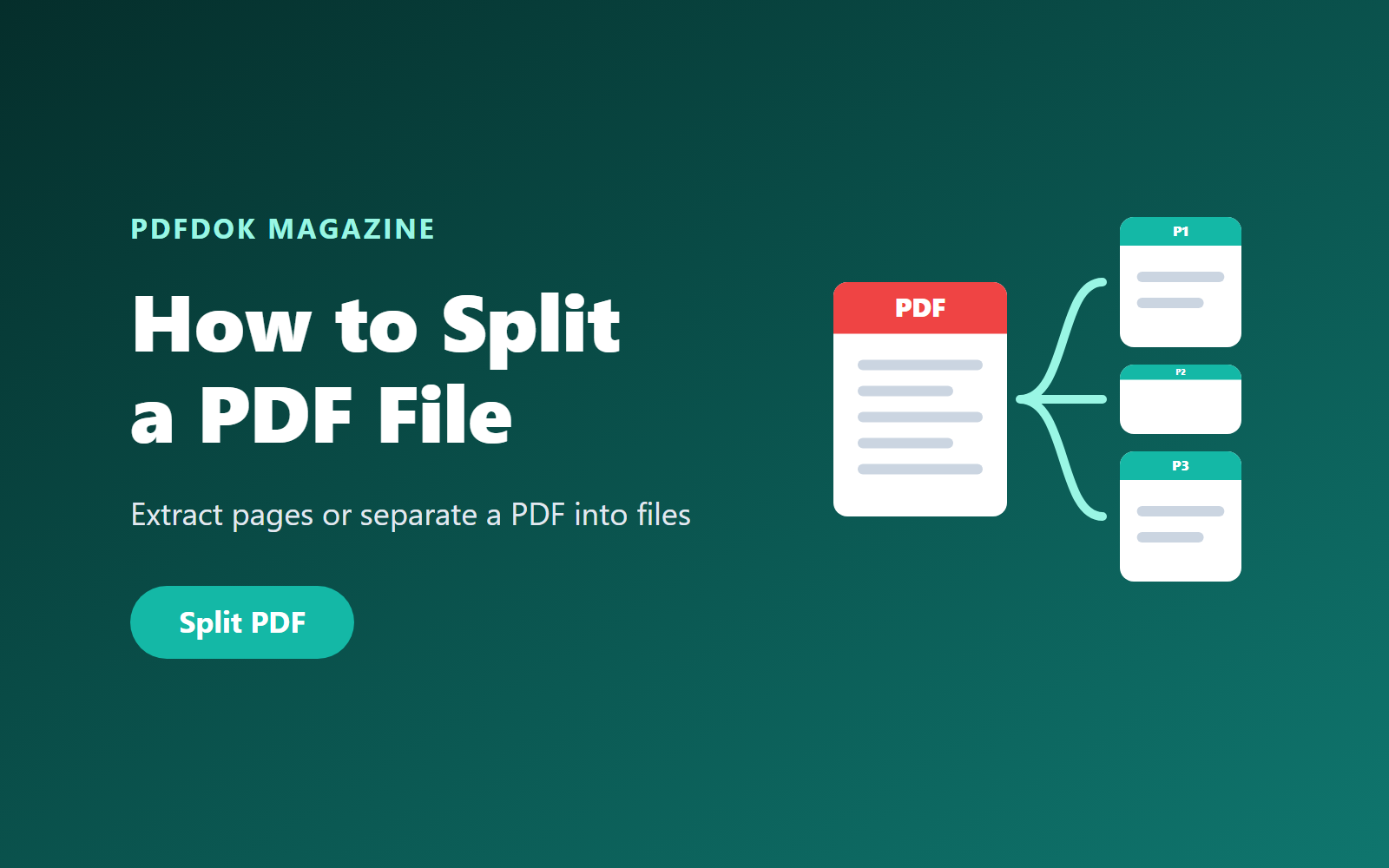
Un PDF lungo non è sempre il formato più pratico. Magari devi inviare solo un capitolo di un report, una singola pagina di un contratto o le pagine delle fatture contenute in un estratto conto corposo. Invece di condividere l'intero documento, puoi dividere il PDF e tenere solo le pagine che ti servono.
In questa guida scoprirai come dividere un PDF online, come estrarre pagine specifiche e come abbinare la divisione ad altri strumenti PDF per ottenere esattamente il documento che desideri.
Con lo strumento Dividi PDF di PDFDOK puoi farlo direttamente nel browser, senza installare alcun software.
Cosa significa dividere un PDF?
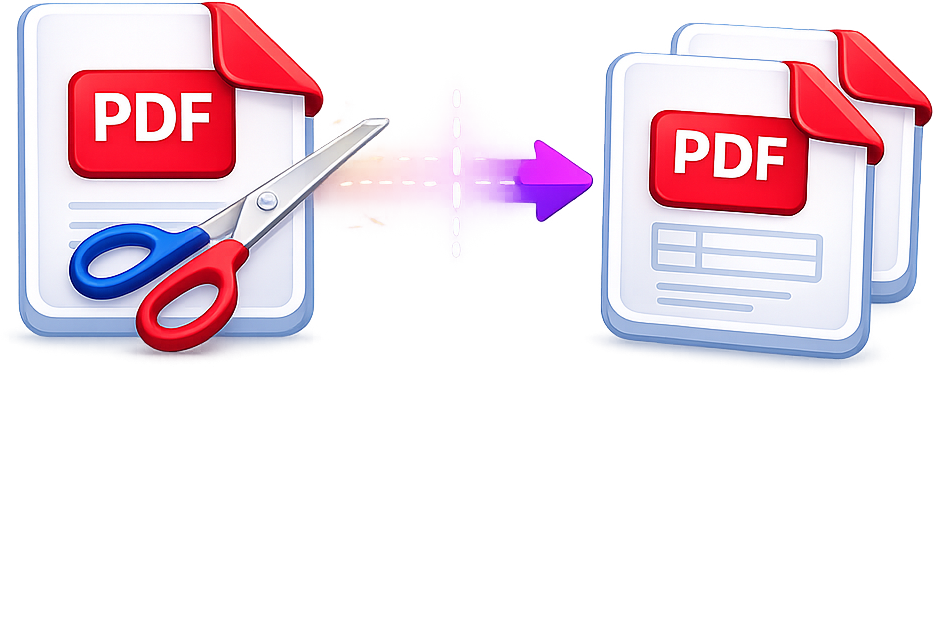
Dividere un PDF significa separare un documento in parti più piccole. In base alle tue esigenze, puoi:
- Estrarre le pagine selezionate, ad esempio dalla 3 alla 5, in un nuovo PDF
- Separare intervalli di pagine in più file indipendenti
- Eliminare le pagine superflue tenendo solo quelle importanti
Il file originale resta invariato: scarichi nuovi file PDF che contengono solo le pagine selezionate.
Quando è utile dividere un PDF?
- Per inviare solo le pagine rilevanti di un contratto o di un report
- Per estrarre un capitolo di un e-book o di una dispensa
- Per separare documenti scansionati e salvati in un unico file
- Per caricare documenti su portali che limitano le dimensioni del file o il numero di pagine
- Per suddividere gli estratti conto mensili in singole fatture
- Per condividere una sola pagina di un modulo invece dell'intera pratica
Come dividere un PDF online con PDFDOK
1. Apri lo strumento Dividi PDF
Vai alla pagina Dividi PDF di PDFDOK dal computer, dal tablet o dallo smartphone.
2. Carica il tuo PDF
Scegli il documento che vuoi dividere. Lo strumento accetta un PDF alla volta, fino a 200 MB.
3. Seleziona pagine o intervalli
Scegli le singole pagine o gli intervalli di pagine che vuoi tenere, ad esempio 1-3 e 8-10.
4. Dividi il file
Avvia la divisione e PDFDOK creerà i nuovi documenti in base alla tua selezione.
5. Scarica il risultato
Le pagine divise ti vengono consegnate insieme in un archivio ZIP, così puoi scaricare tutti i file in un solo passaggio.
Come estrarre una singola pagina da un PDF
Ti serve una sola pagina, come la pagina firmata di un contratto o un certificato? Carica il PDF su Dividi PDF, seleziona solo il numero di quella pagina e scaricala come PDF a sé. È il modo più rapido per condividere una pagina senza inviare l'intero documento.
Dividere, unire e comprimere: strumenti che lavorano insieme
La divisione è spesso solo un passaggio di un flusso di lavoro più ampio:
- Dividi, poi unisci: estrai le pagine che ti servono da più documenti e combinale con Unisci PDF. La nostra guida su come unire file PDF spiega tutti i dettagli.
- Dividi, poi comprimi: se una sezione è ancora troppo pesante da inviare via email, riducila con Comprimi PDF. Leggi come comprimere un PDF.
- Dividi, poi converti: trasforma le pagine selezionate in immagini con Da PDF a JPG o Da PDF a PNG, oppure in un documento modificabile con Da PDF a Word.
Consigli per dividere i PDF
- Controlla prima i numeri di pagina. Il numero stampato sul documento può essere diverso dalla posizione effettiva della pagina nel PDF, soprattutto se ci sono una copertina o un indice.
- Dai ai file nomi chiari dopo averli scaricati, ad esempio contratto-pagina-firma.pdf.
- Sblocca prima i file protetti. Se il PDF richiede una password, aprilo con Sblocca PDF (devi conoscere la password) prima di dividerlo.
Si può dividere un PDF senza Adobe Acrobat?
Sì. Programmi desktop come Adobe Acrobat permettono di dividere i documenti, ma uno strumento online funziona su qualsiasi dispositivo senza installazione. Poiché il PDF è uno standard aperto (ISO 32000), i file divisi si aprono con qualsiasi lettore PDF.
Domande frequenti
Come faccio a dividere un PDF in pagine separate?
Carica il documento nello strumento Dividi PDF di PDFDOK, seleziona le pagine o gli intervalli che ti interessano, avvia la divisione e scarica il file ZIP con i nuovi PDF.
Dividere un PDF modifica il file originale?
No. La divisione crea nuovi file. Il PDF originale resta esattamente com'era.
Qual è la dimensione massima del file?
Puoi dividere un PDF alla volta, fino a 200 MB.
La divisione riduce la qualità?
No. Le pagine selezionate vengono copiate in nuovi documenti senza modificarne testo e immagini.
Posso dividere un PDF dallo smartphone?
Sì. PDFDOK funziona nei browser mobili su iPhone e Android.
Dividi il tuo PDF online
Che ti serva una pagina, un capitolo o più documenti più piccoli, dividere un PDF ti permette di condividere solo ciò che conta. Carica il file, scegli le pagine e scarica il risultato in pochi secondi.