
01 Ottobre 2026
Come unire file PDF: combinare più PDF in uno solo
Scopri come riunire online più file PDF in un unico documento ordinato: riordina le pagine, elimina quelle superflue e scarica un solo PDF.
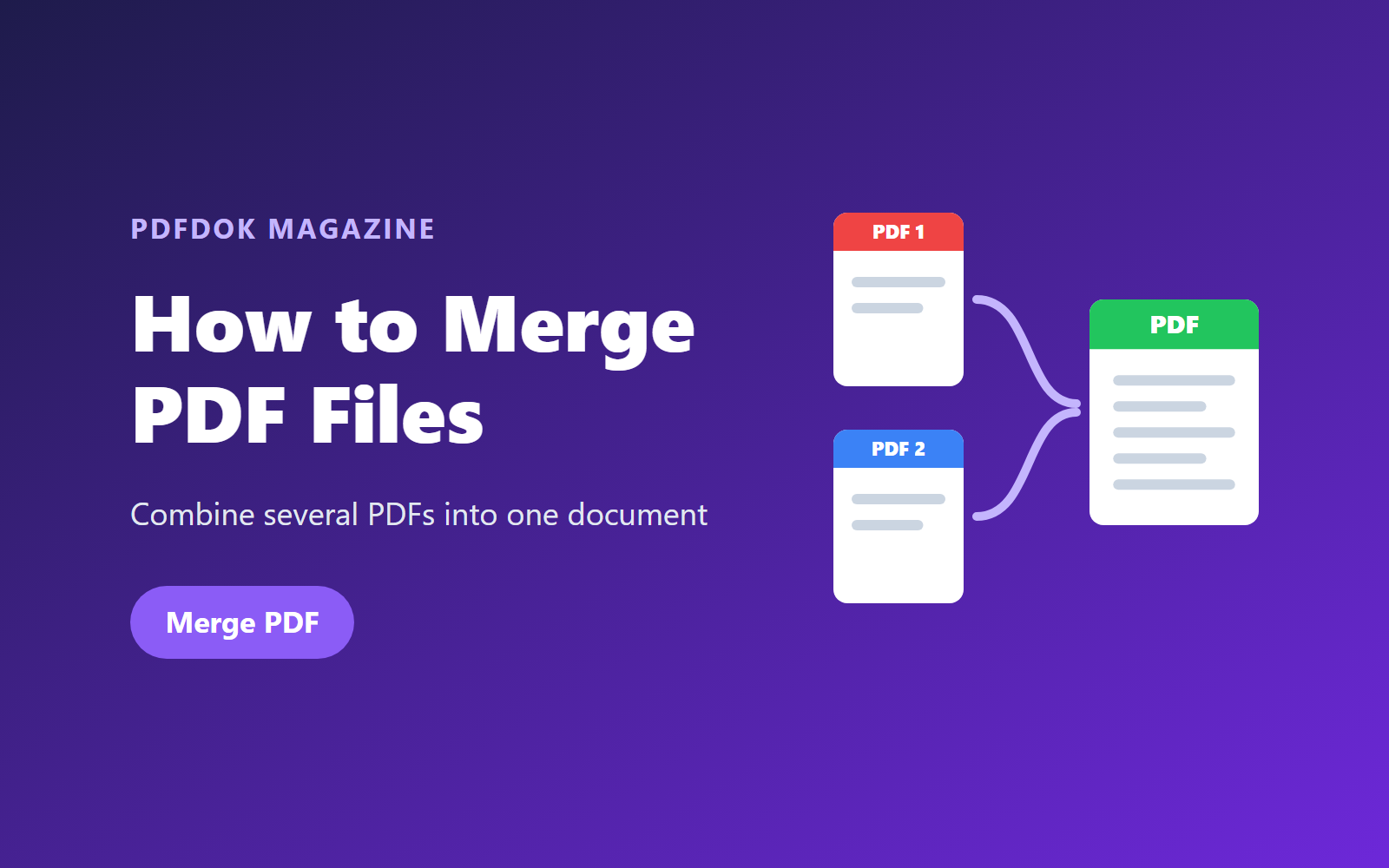
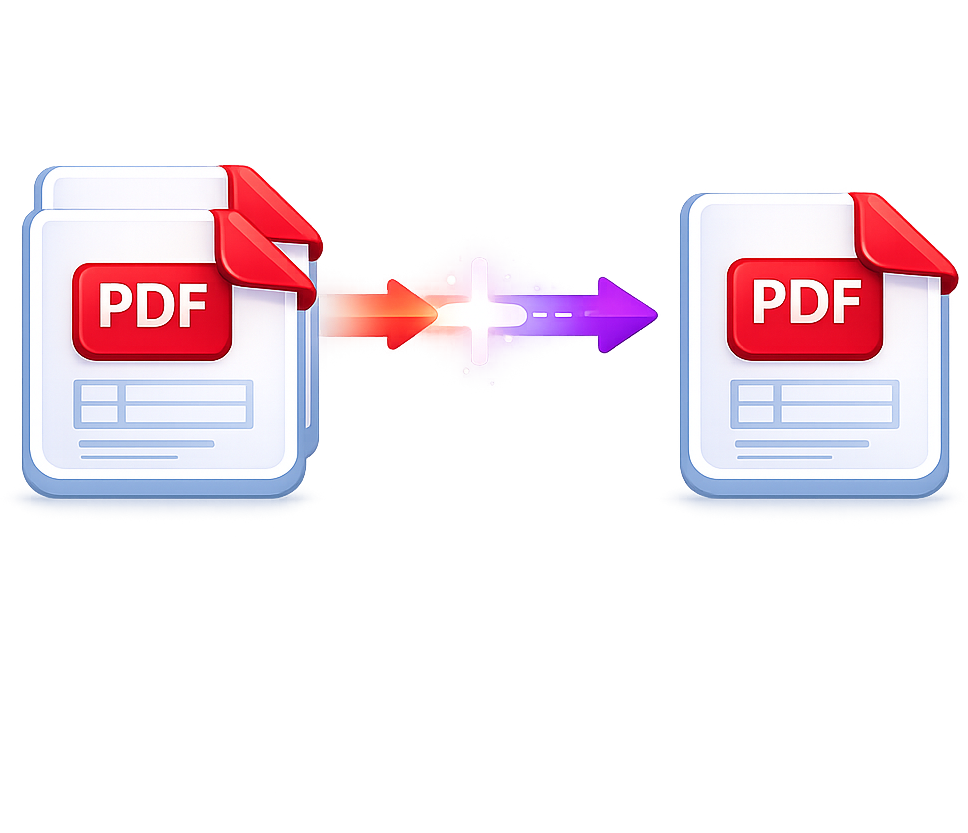
Fatture, contratti, pagine scansionate, certificati, report: spesso i documenti arrivano come file PDF separati. Quando devi inviarli insieme, presentare una domanda o tenere un archivio ordinato, la soluzione migliore è unire i PDF in un unico file.
In questa guida scoprirai come unire file PDF online, come disporre le pagine nell'ordine giusto e cosa fare poi con il documento combinato.
Con lo strumento Unisci PDF di PDFDOK puoi combinare i PDF direttamente nel browser, senza installare alcun software.
Perché unire file PDF?
Riunire i PDF in un unico documento ti permette di:
- Inviare più documenti come un solo allegato email
- Presentare candidature di lavoro, richieste di visto o domande universitarie che accettano un solo file
- Raggruppare fatture o ricevute mensili per la contabilità
- Assemblare report a partire da capitoli scritti da persone diverse
- Riunire pagine scansionate in un documento completo
- Tenere insieme file correlati in un archivio ordinato e facile da consultare
Un unico PDF mantiene fisso l'ordine delle pagine, così il destinatario legge tutto esattamente come previsto.
Come unire file PDF online con PDFDOK
1. Apri lo strumento Unisci PDF
Vai alla pagina Unisci PDF di PDFDOK dal computer, dal tablet o dal telefono.
2. Carica i tuoi file PDF
Seleziona tutti i PDF che vuoi combinare. Puoi caricare fino a 20 file alla volta, con un massimo di 100 MB per file.
3. Ordina le pagine
Usa l'anteprima per trascinare file e pagine nell'ordine corretto. Puoi anche eliminare le pagine che non ti servono, ad esempio pagine bianche o copertine duplicate.
4. Unisci i file
Avvia l'unione e PDFDOK combinerà tutto in un unico documento PDF.
5. Scarica il PDF unito
Scarica il file finale: è pronto da condividere, stampare, caricare o archiviare.
Come combinare i PDF con altri tipi di file
Hai un mix di documenti Word, fogli di calcolo e immagini? Prima convertili in PDF, poi uniscili:
- Documenti Word → Da Word a PDF
- Fogli di calcolo Excel → Da Excel a PDF
- Presentazioni PowerPoint → Da PPTX a PDF
- Foto e scansioni (JPG, PNG, WebP) → Da immagine a PDF
- Foto dell'iPhone → Da HEIC a PDF
Quando tutti i file sono in PDF, caricali in Unisci PDF e combinali in un unico documento. Per maggiori dettagli sul passaggio delle immagini, leggi la nostra guida su come convertire immagini in PDF.
Consigli per un PDF unito pulito e professionale
- Pianifica prima l'ordine. Metti all'inizio una copertina o un riepilogo, seguiti dai documenti di supporto.
- Rinomina i file con dei numeri (01-copertina.pdf, 02-fattura.pdf…) così vengono caricati nell'ordine giusto.
- Elimina le pagine bianche o duplicate nell'anteprima prima di unire i file.
- Controlla l'orientamento delle pagine: pagine orizzontali e verticali possono convivere nello stesso PDF, ma assicurati che le scansioni non siano capovolte.
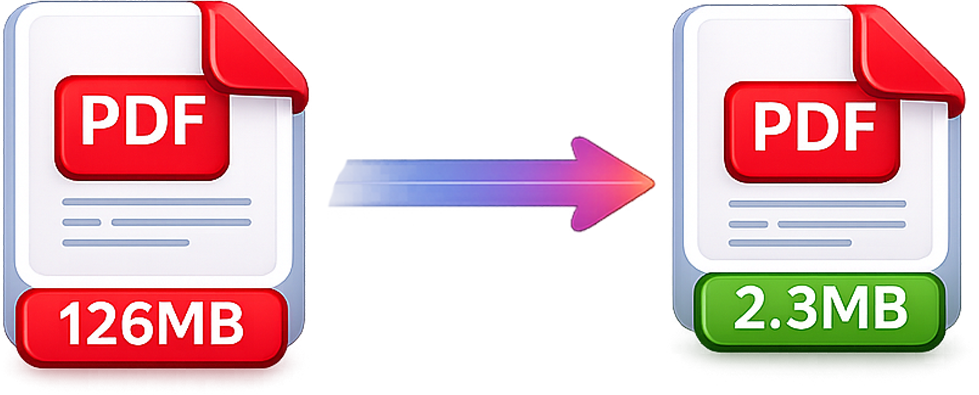
- Comprimi alla fine. Se il file unito è troppo grande per l'invio via email, passalo in Comprimi PDF. Leggi la nostra guida su come comprimere un PDF.
Unisci PDF o Dividi PDF?
Questi due strumenti fanno l'esatto contrario:
- Unisci PDF combina più file PDF in un unico documento.
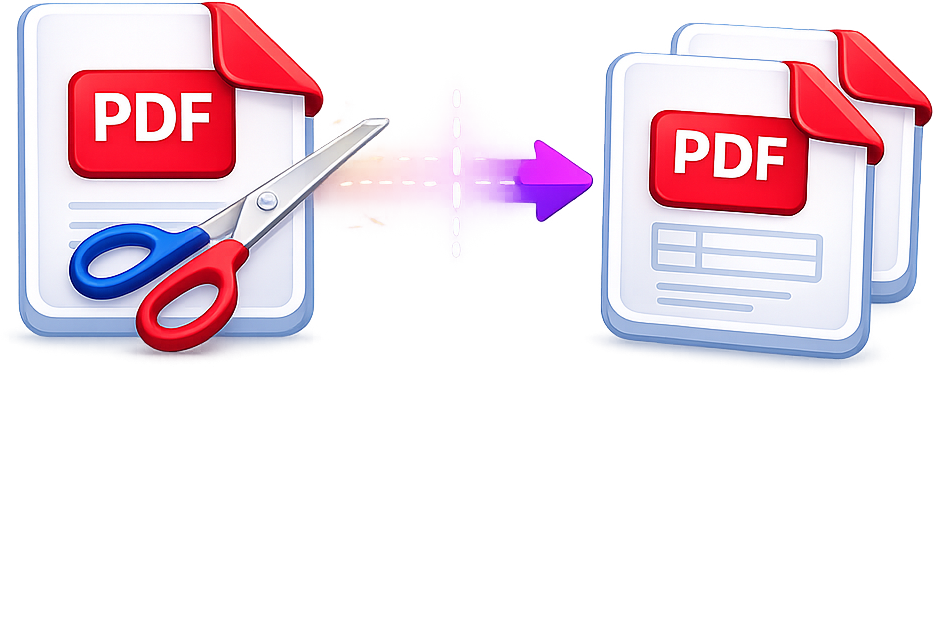
- Dividi PDF separa un PDF in più file più piccoli o ne estrae le pagine selezionate.
Funzionano bene insieme: dividi un documento lungo per estrarre le pagine che ti servono, poi uniscile ad altri file per creare un nuovo PDF. Leggi la nostra guida su come dividere un PDF.
Si possono unire PDF senza Adobe Acrobat?
Sì. Software desktop come Adobe Acrobat permettono di combinare i file, e su Mac puoi usare anche Anteprima. Uno strumento online, però, è spesso più rapido: non c'è nulla da installare, funziona su qualsiasi sistema operativo e puoi unire i PDF anche dal telefono.
Poiché il PDF è uno standard aperto (ISO 32000), un PDF unito con PDFDOK si apre in qualsiasi lettore PDF, browser o dispositivo mobile.
Cosa puoi fare dopo aver unito i PDF?
- Modificare o firmare il documento combinato nell'Editor PDF
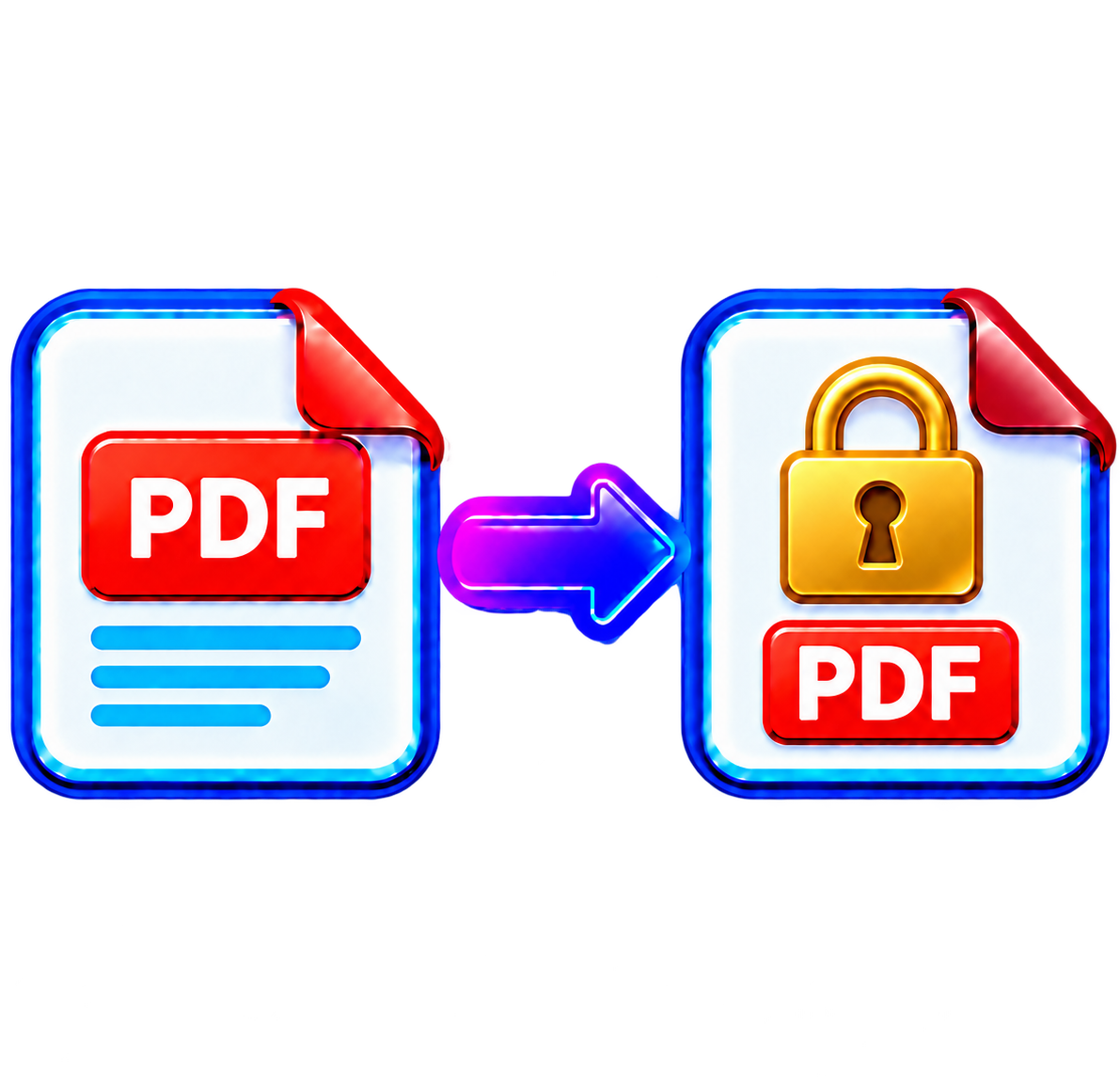
- Proteggerlo con una password con Proteggi PDF (leggi la guida)
- Ridurne le dimensioni con Comprimi PDF
- Convertirlo in Word per modificarlo ulteriormente con Da PDF a Word (leggi la guida)
- Creare una copia per l'archiviazione a lungo termine con Da PDF a PDF/A
Domande frequenti
Come si uniscono più file PDF in uno solo?
Apri lo strumento Unisci PDF di PDFDOK, carica i tuoi PDF, disponili nell'ordine giusto e clicca su Unisci. Poi scarica il tuo unico PDF combinato.
Quanti PDF posso unire alla volta?
Puoi combinare fino a 20 file PDF in un'unica operazione, ciascuno fino a 100 MB.
Posso cambiare l'ordine delle pagine prima di unirle?
Sì. L'anteprima ti permette di riordinare file e pagine e di eliminare le pagine che non ti servono.
Unire i PDF ne riduce la qualità?
No. L'unione copia le pagine in un nuovo documento senza ricodificarle, quindi testo e immagini mantengono la qualità originale.
Posso unire PDF dal telefono?
Sì. PDFDOK funziona nei browser mobili su iPhone e Android, senza bisogno di app.
Posso unire file Word e immagini ai PDF?
Prima convertili in PDF con Da Word a PDF o Da immagine a PDF, poi unisci tutti i PDF insieme.
Combina i tuoi file PDF online
Che tu stia preparando una domanda, organizzando fatture o assemblando un report, unire i PDF ti permette di tenere tutto in un unico posto e nell'ordine giusto. Carica i tuoi file, ordina le pagine e scarica un unico PDF ordinato in pochi secondi.